
ワードで挿入した図や画像が移動できないときの対処方法 ロボットプログラミング パソコンなんでも相談室
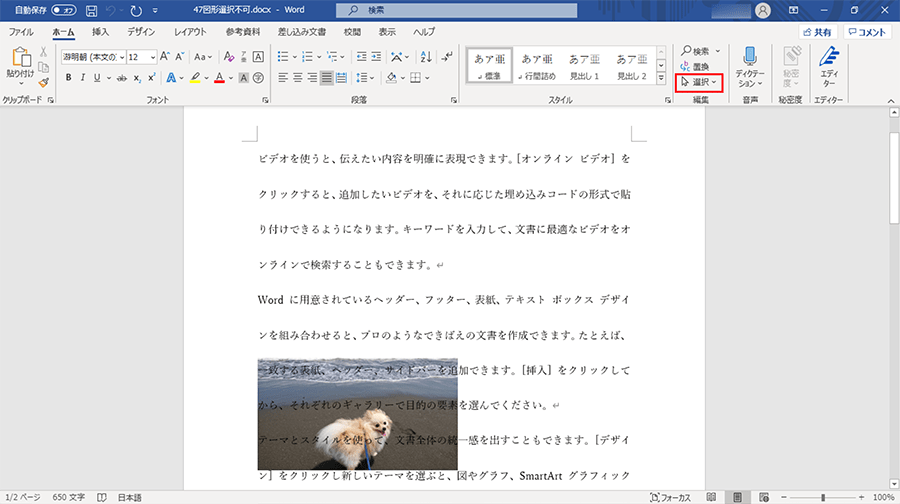
解決法(5) 隠し文字になっていないか確認する 文字列の折り返しが「行内」の画像には"隠し文字"の設定ができます(注:テキストボックスなどの図形は隠し文字は設定不可) ファイル→「オプション」→「表示」→「隠し文字」にチェックを入れる 3 Word(ワード)で図や画像が移動できない原因と対処法 31 まずはWordで図や画像を貼り付ける 32 図や画像を選択状態にする 33 図や画像の向きを変えるちょっとしたコツ 4 初心者向けのWordの使い方ならこちらをご覧ください
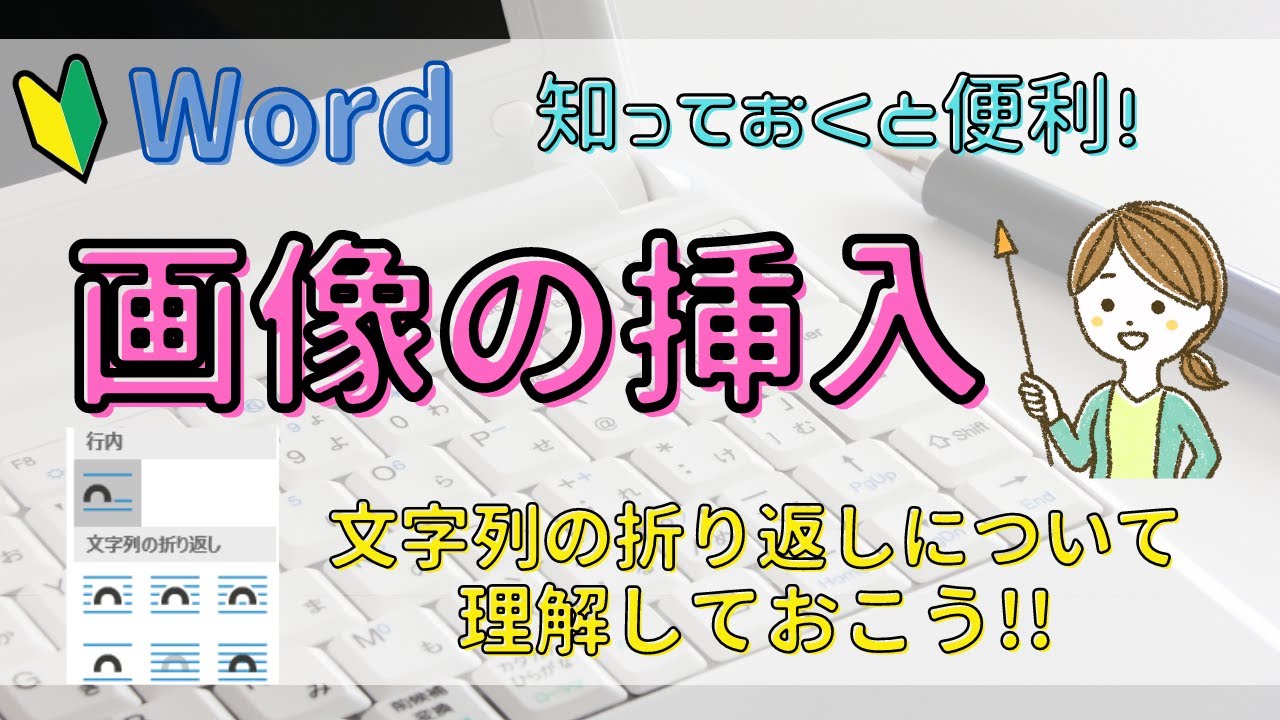
ワード 写真 文字列の折り返し できない
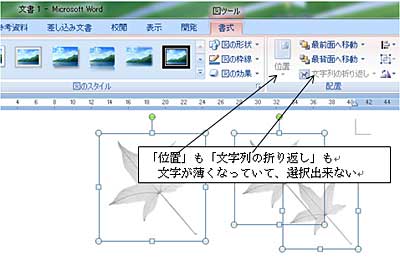
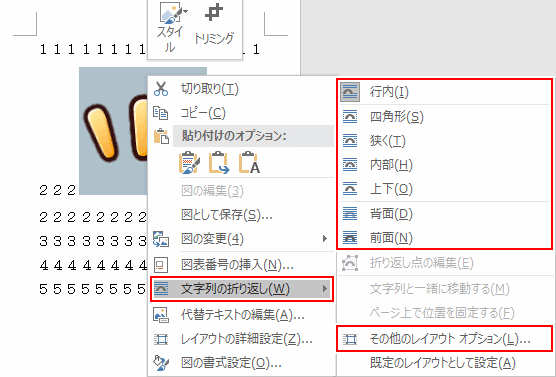
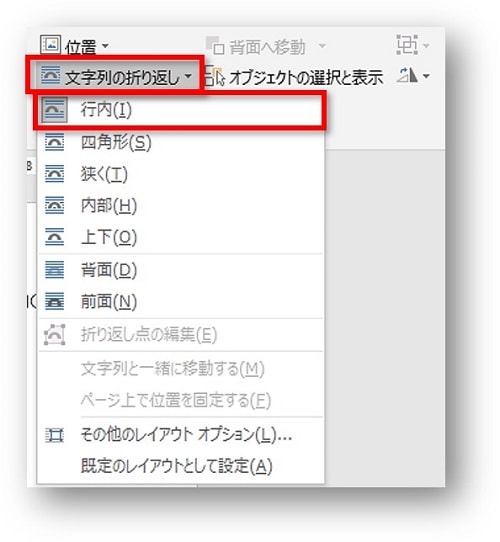
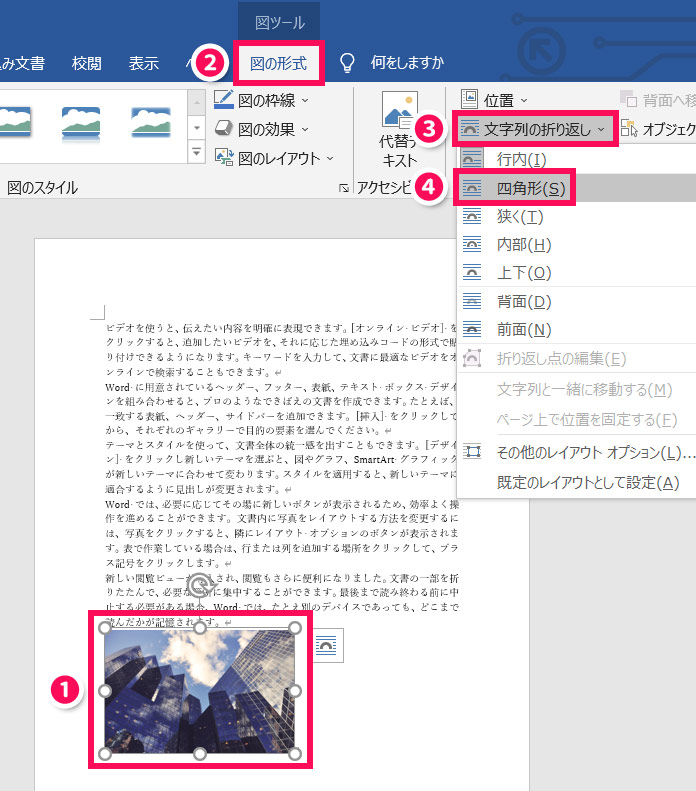
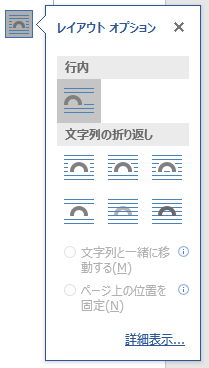
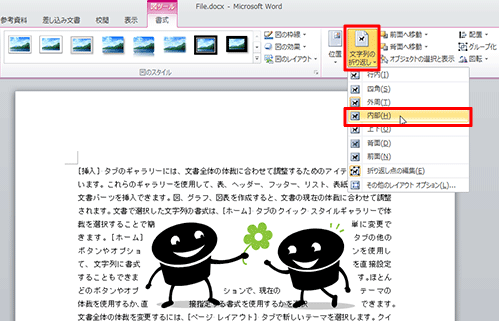
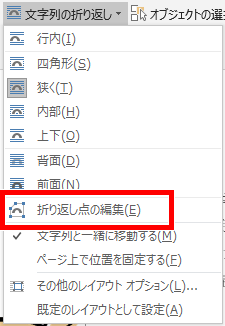
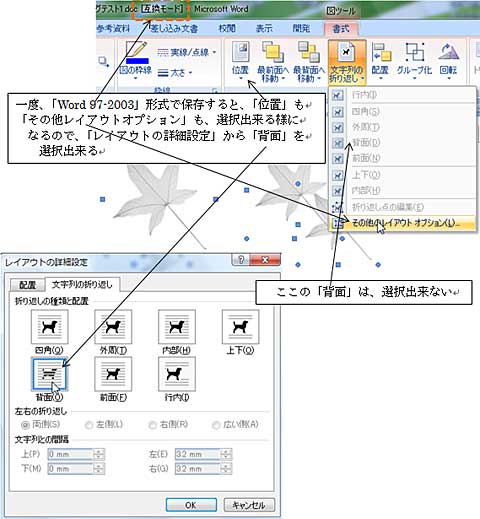
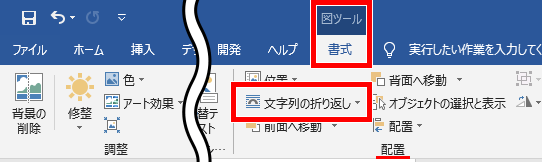
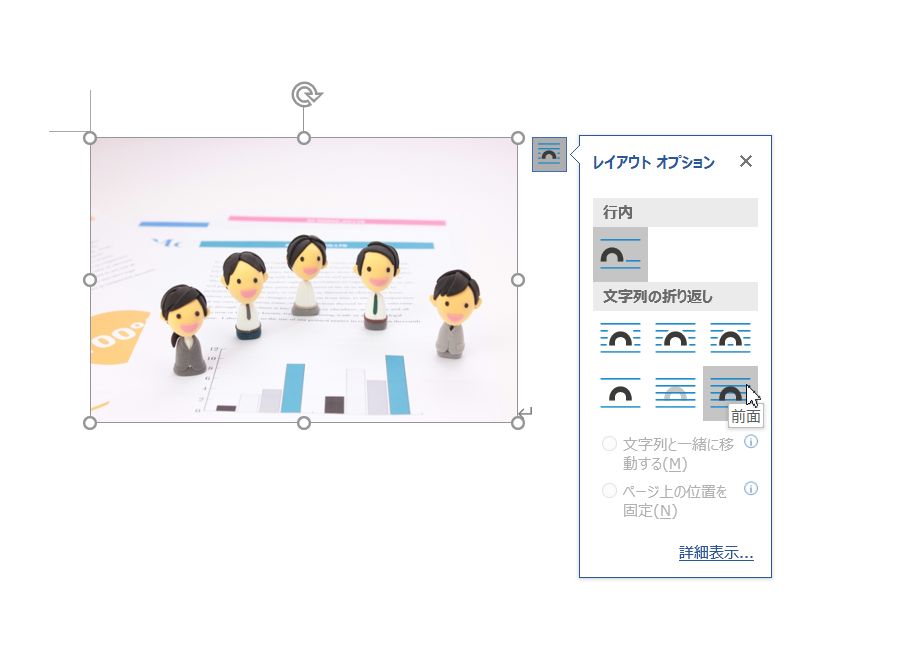
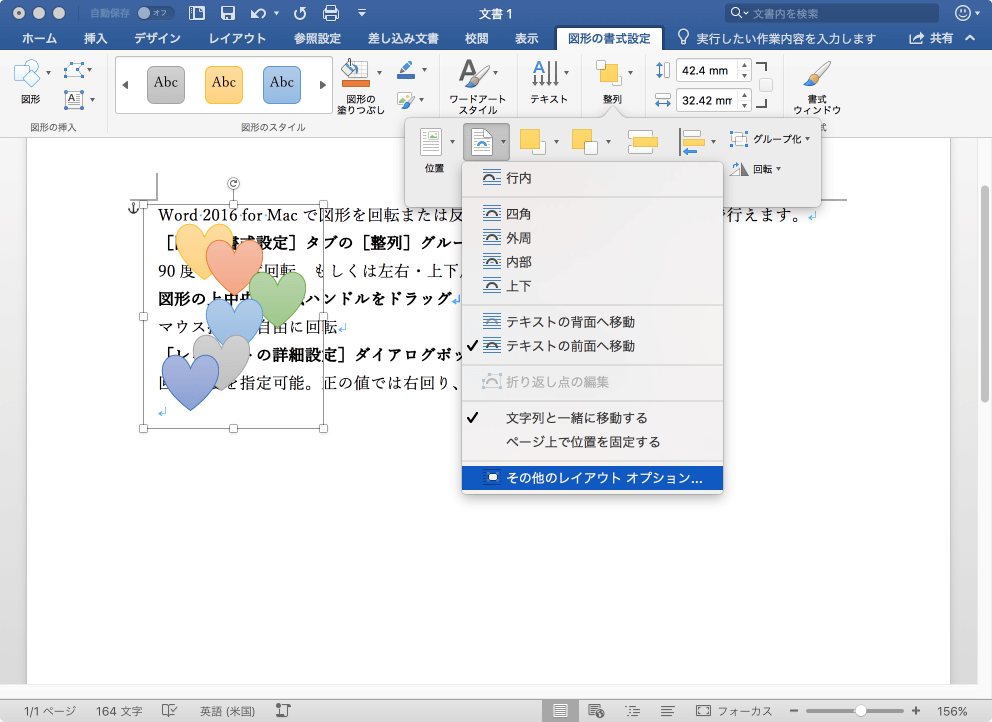
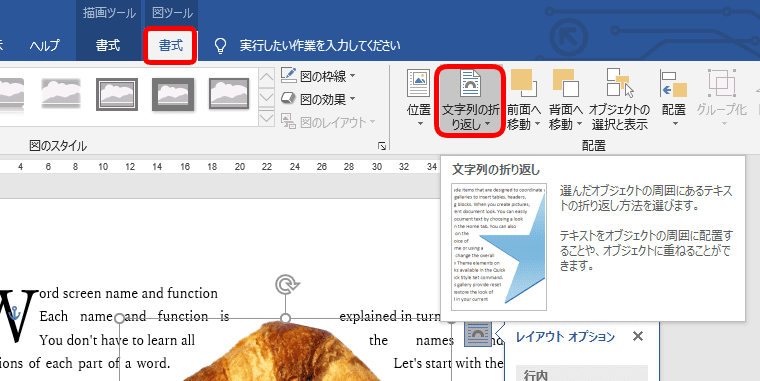
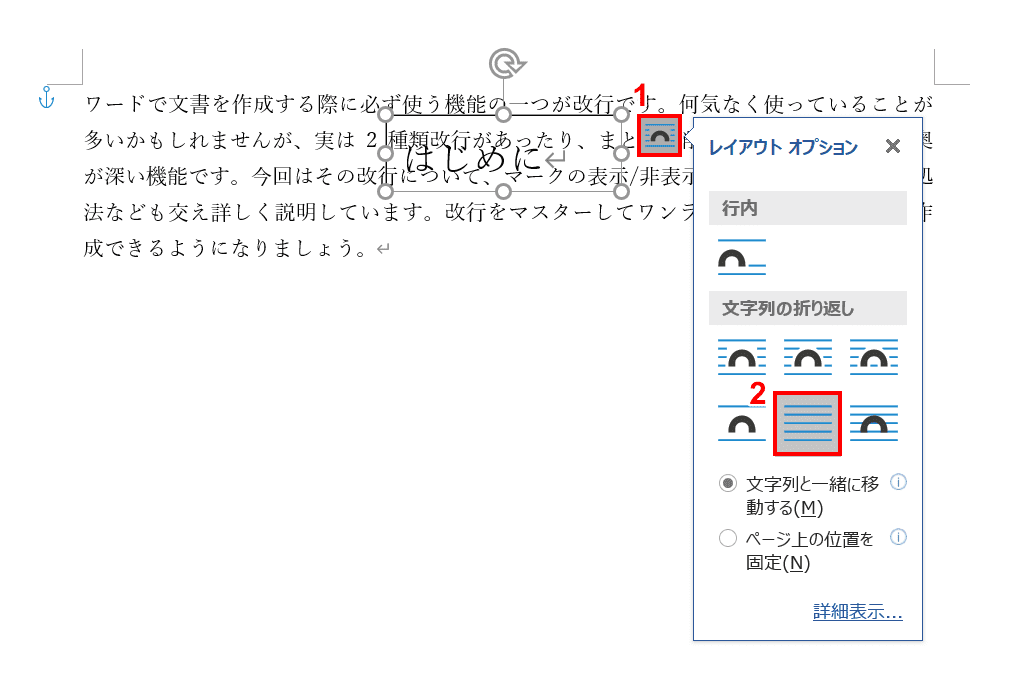
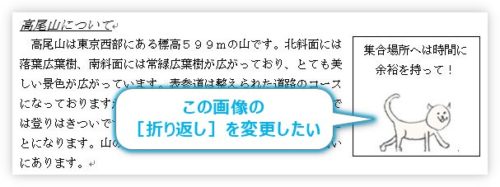
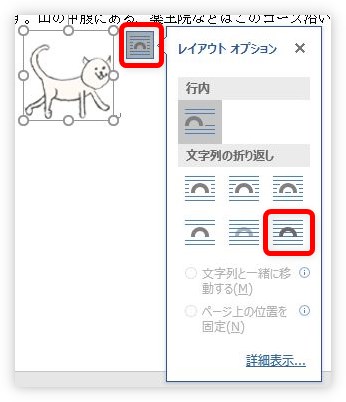
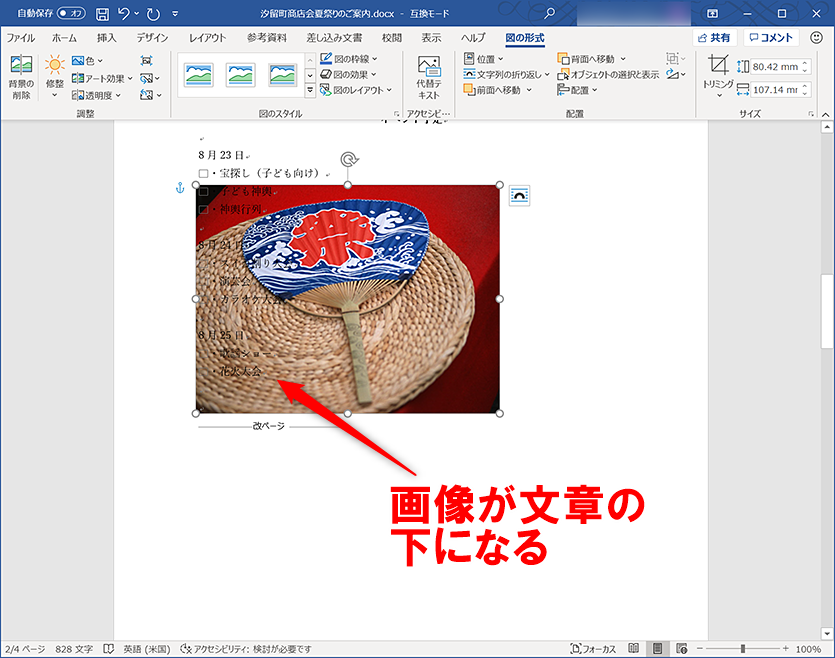
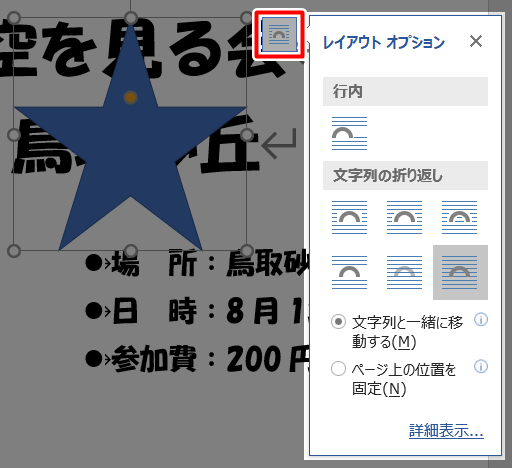
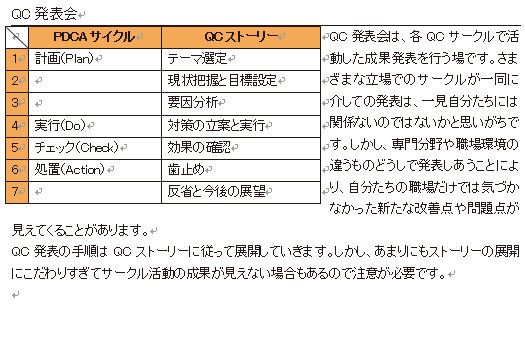
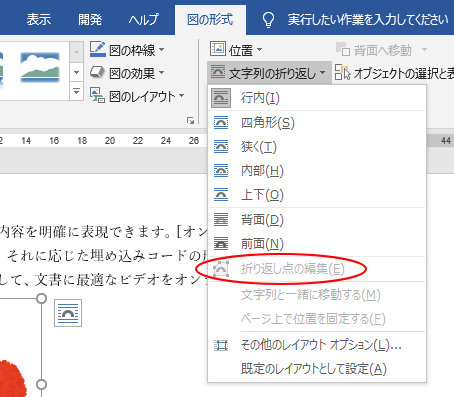
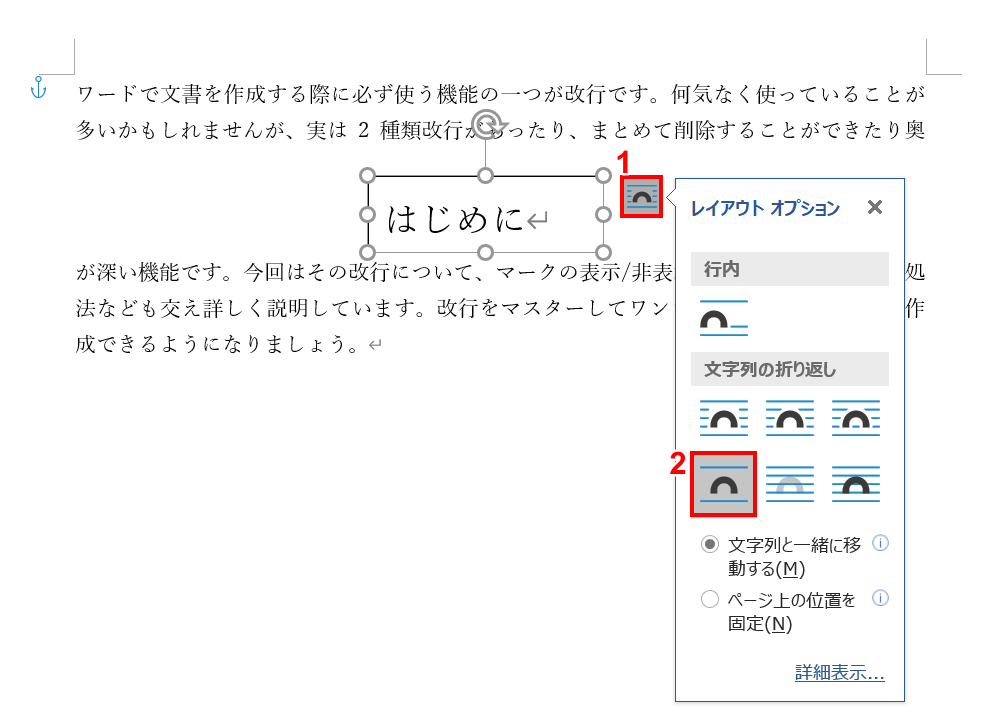
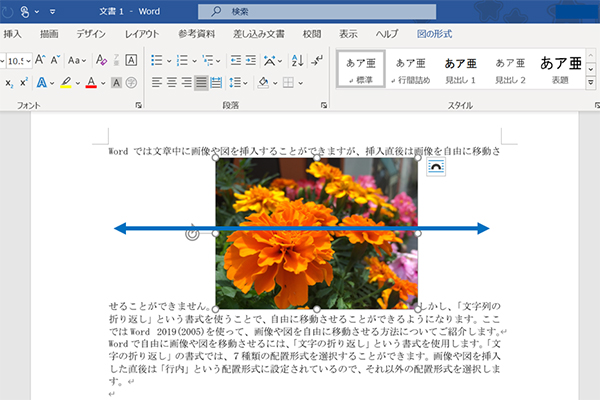
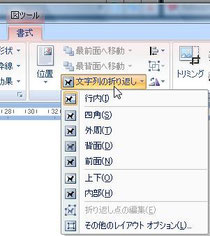
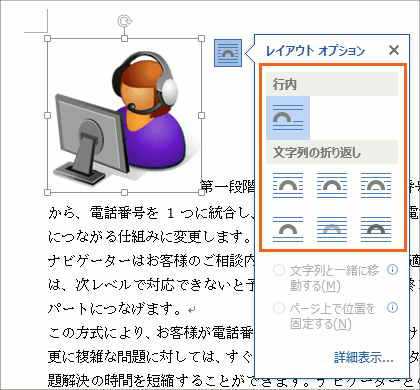
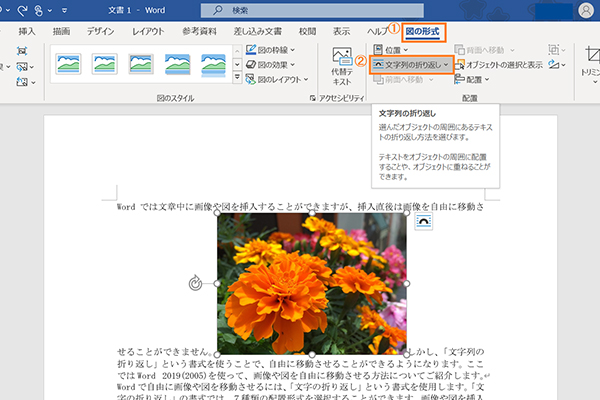
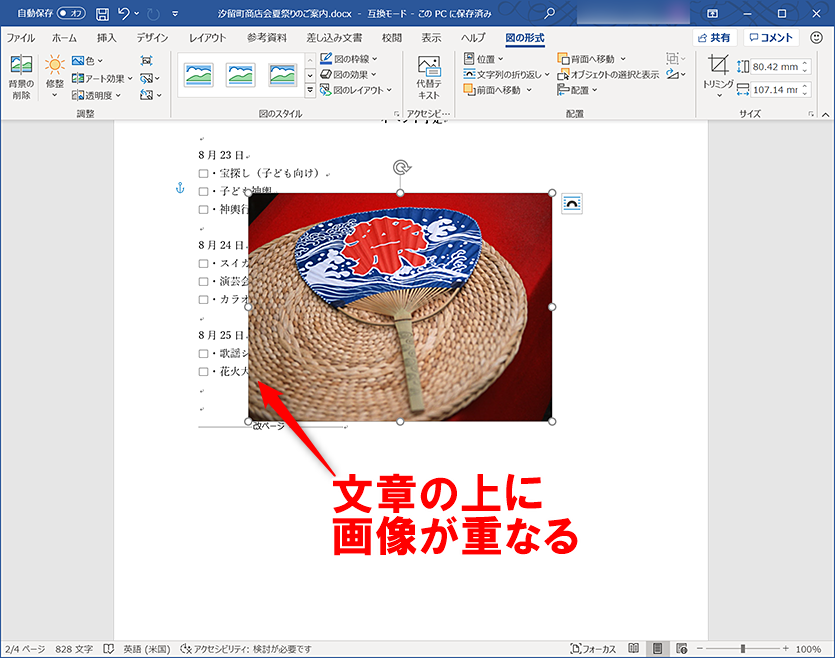
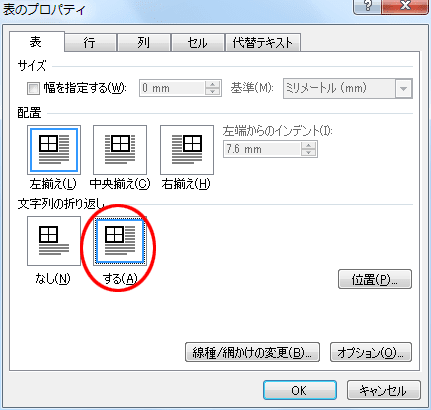
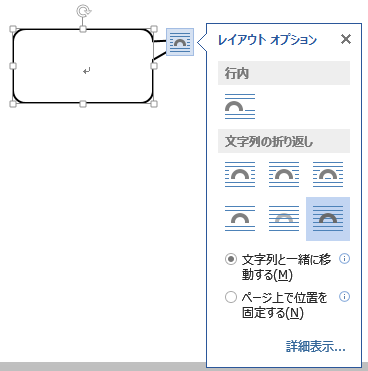
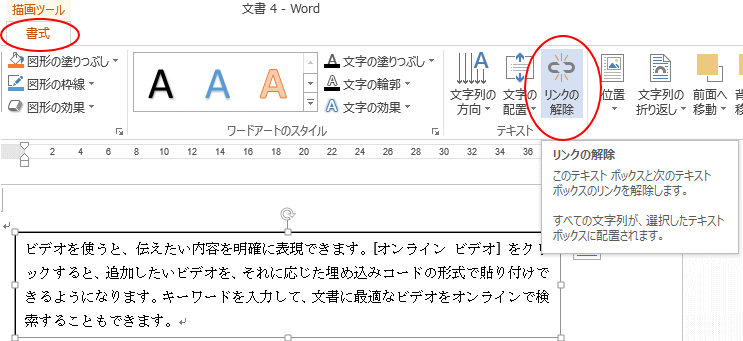
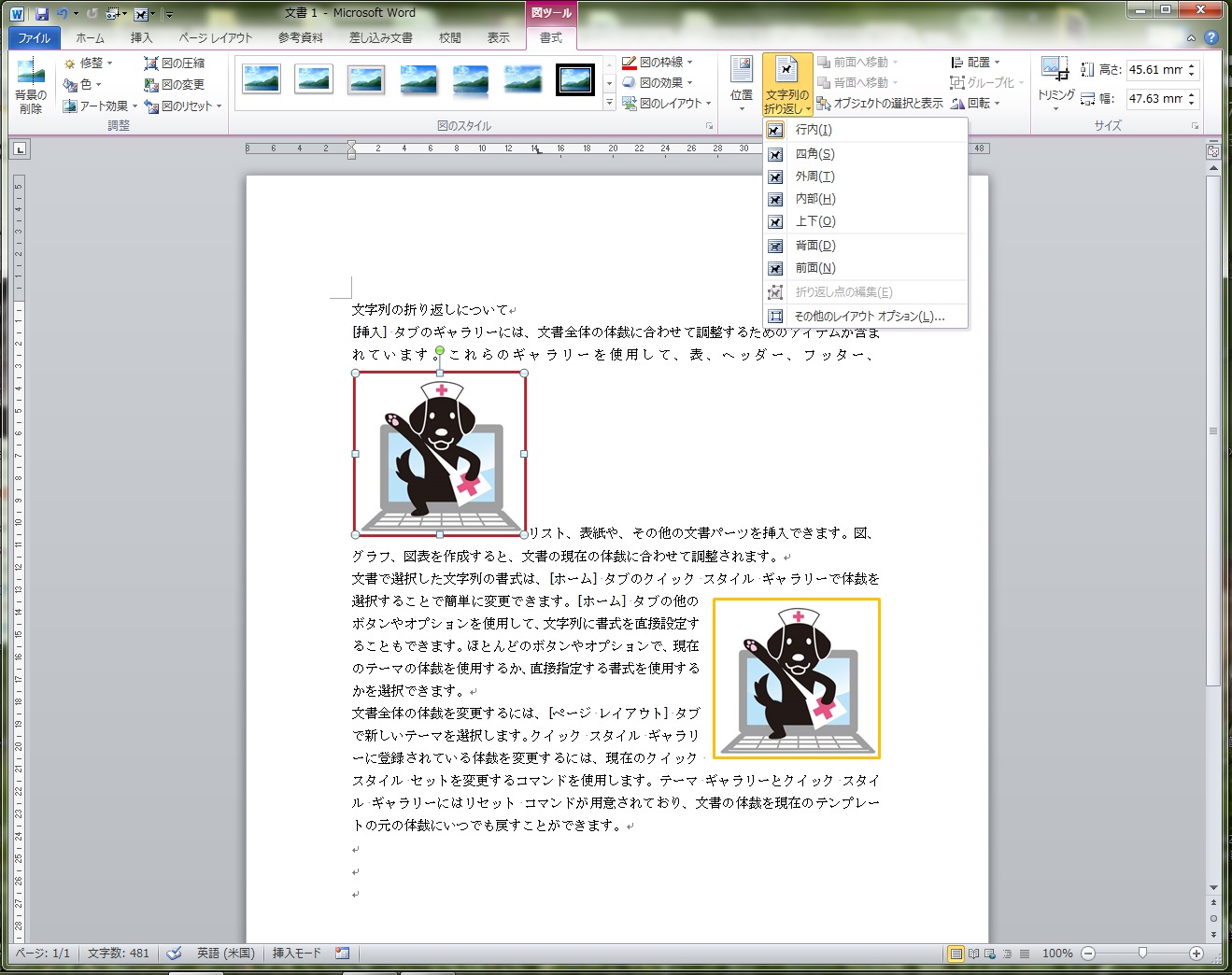
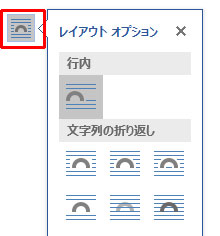
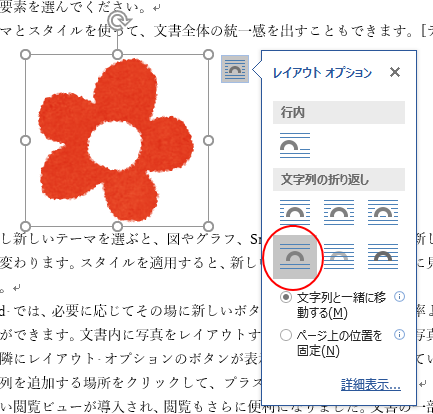
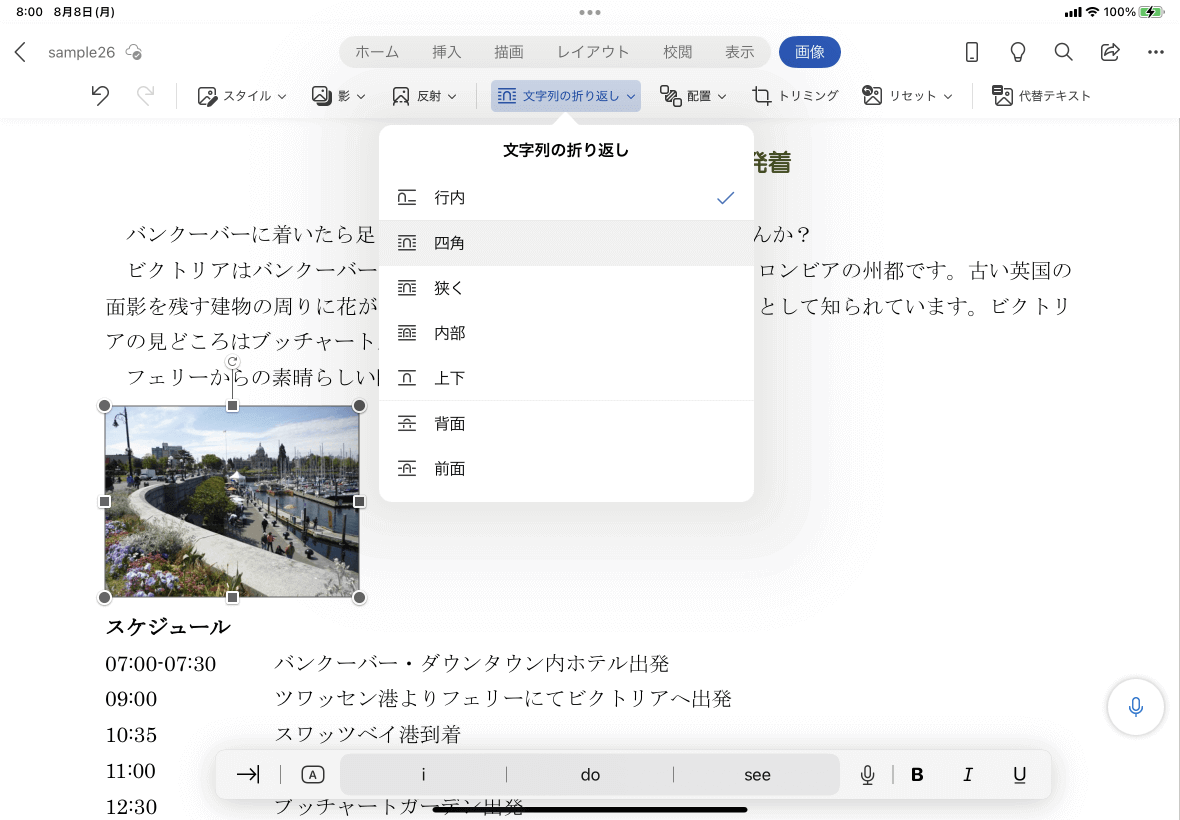
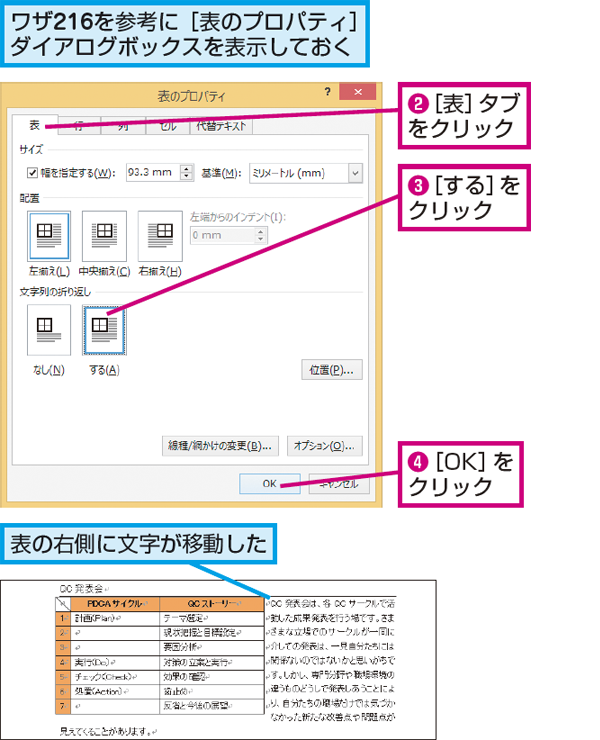
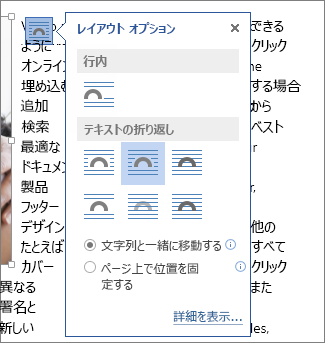
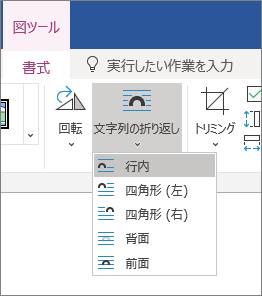
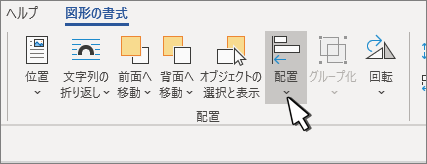
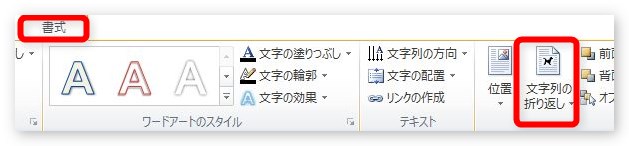
ワード 写真 文字列の折り返し できない- 画像のグループ化または複数選択ができない場合は、画像のレイアウトが文字列と重なっている可能性があります。 その場合は、「レイアウト オプション を開く」を参照して、画像のレイアウトを 文字列の折り返し にあるいずれかのオプションに変更 ワードのバージョンが07や10の場合は、 書式タブ → 文字列の折り返し から、 前面を選びましょう 。 文字列や他の図形に影響されずに好きな場所に移動できるようになります。 後は、 元の場所に引っ張って戻す だけ。
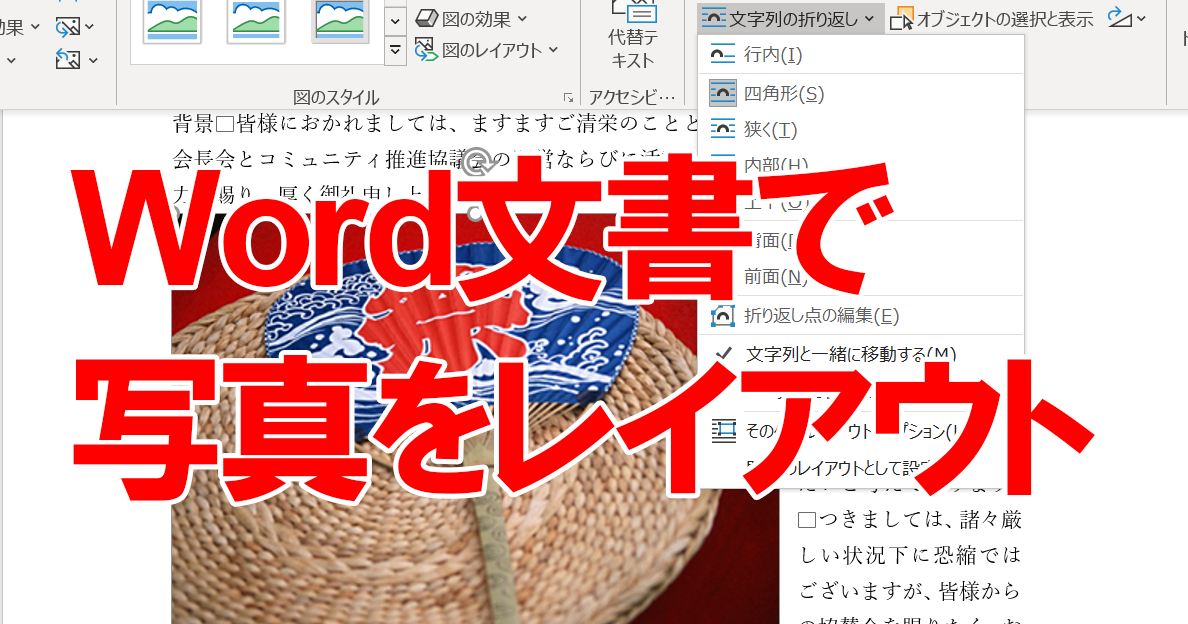
Wordで画像が移動できないときの対処方法 文字列の折り返しの設定 できるネット
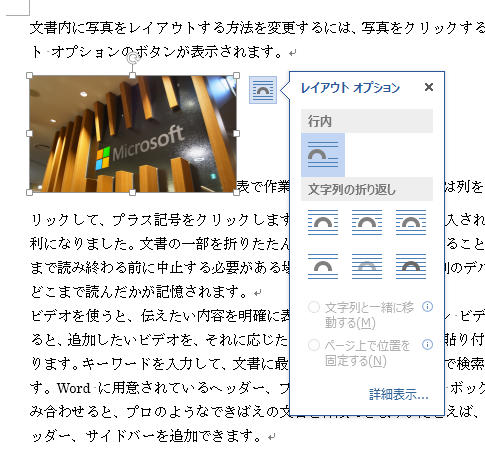
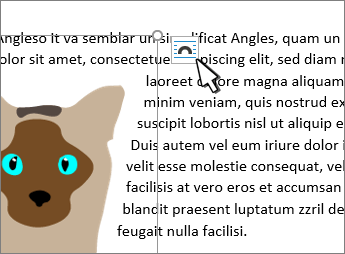
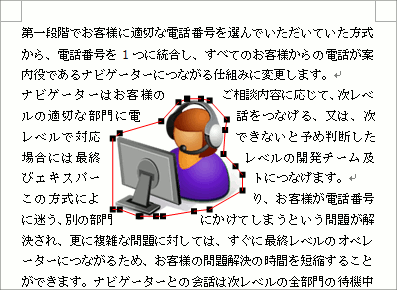
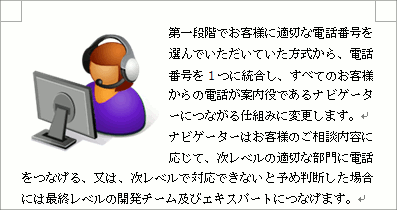
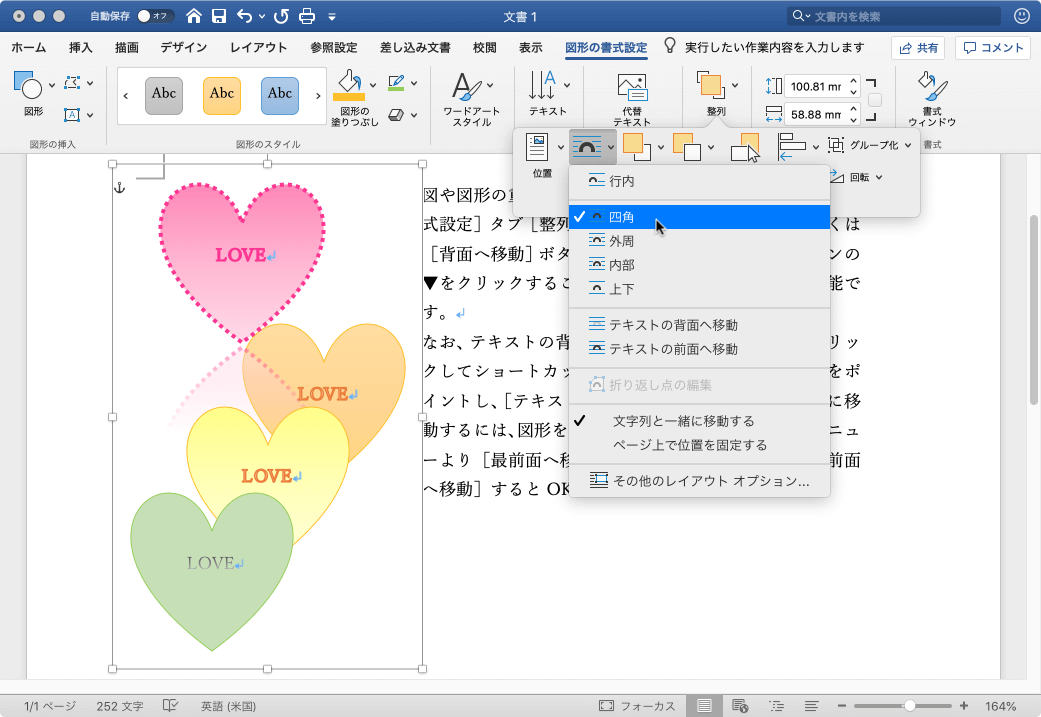
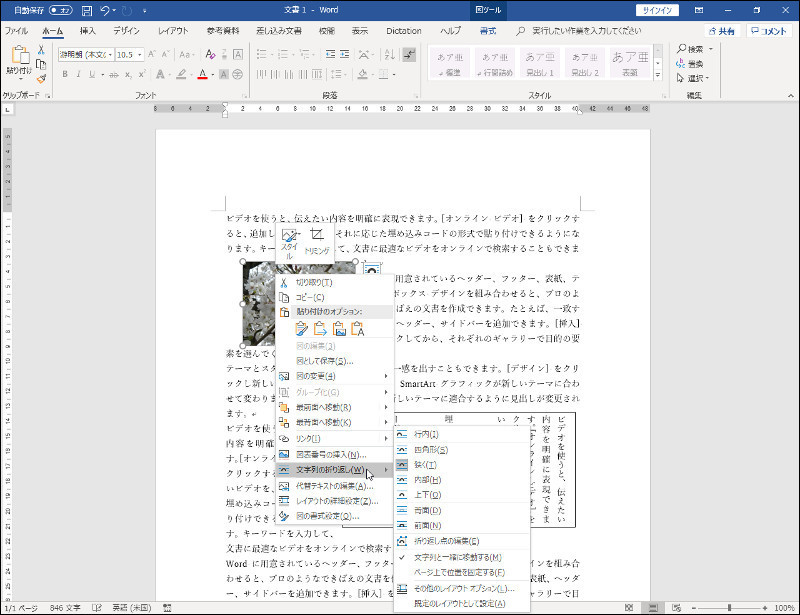
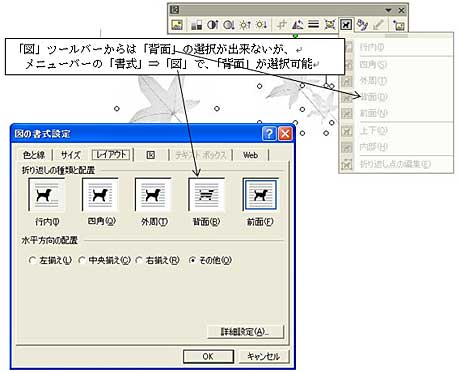
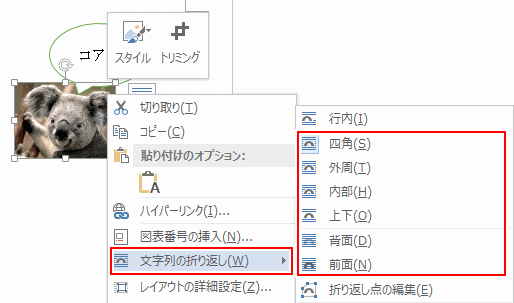
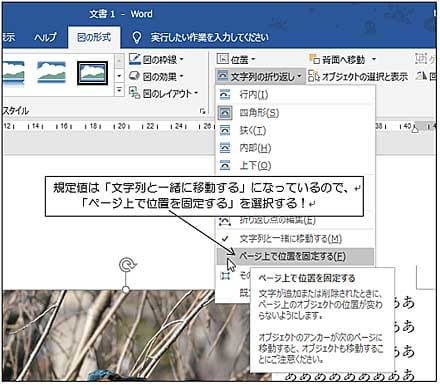
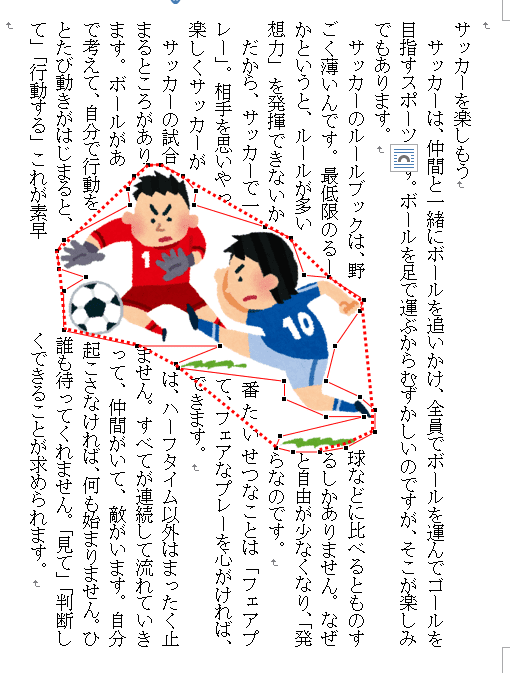
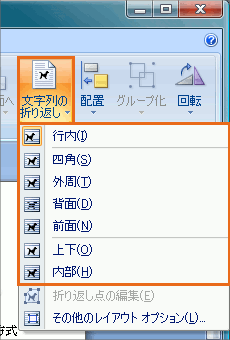
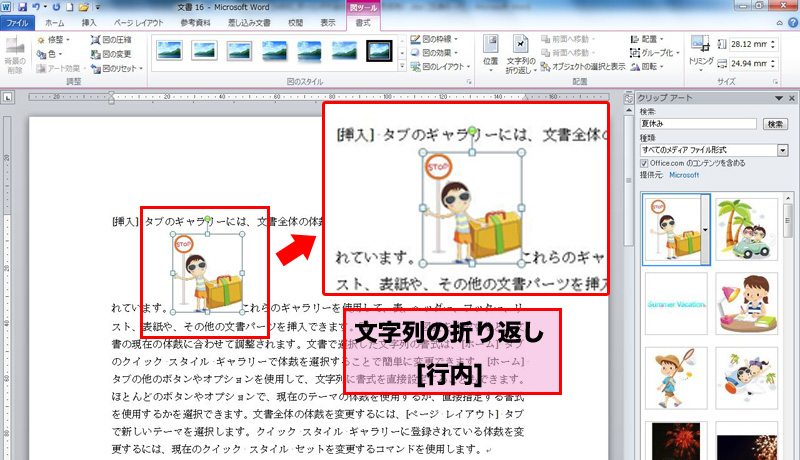
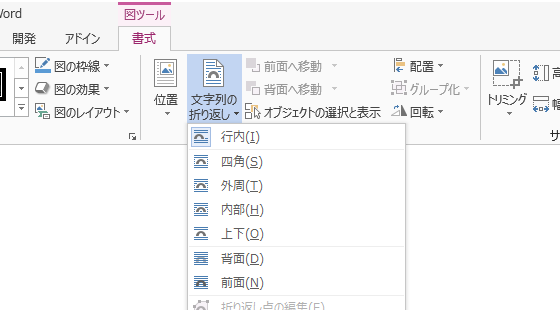
Word (ワード) Word文書に画像を貼るとき、「文字列の折り返し」という設定をしますね。 次のような設定画面です。 ここには、よく使う「四角」のほかに、 「外周」「内側」などの、いろいろな設定 があります。 でも、 「いろいろ選ん既定では、文書に新しい画像を挿入または貼り付けるときに、文字列の折り返しが 行内 に設定されます。 テキストの行内は 好みとは異なる場合があります。 既定値を変更する方法は次の方法です。 ファイルオプション >詳細>に移動します 。 切りブレーキができます。 2.下に動かすとパーキングブレーキになります。 高さ調整 身長にあわせて調整できます。 スピード調整 両車輪別々にスピード調整ができるので、 片麻痺のある方でもまっす
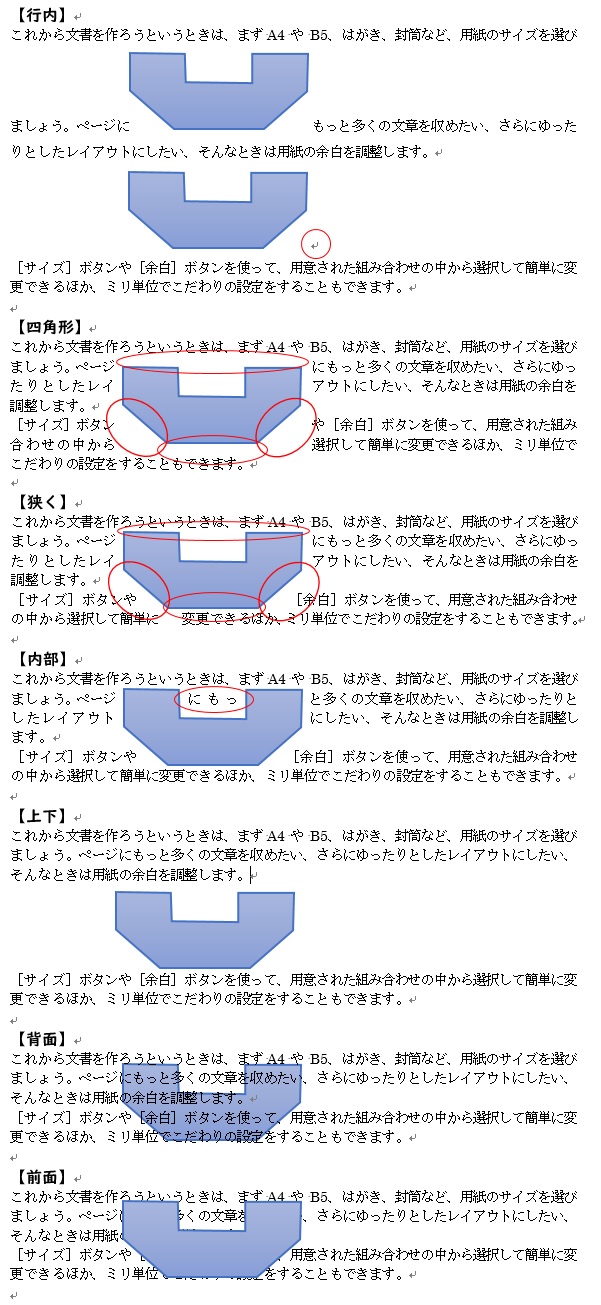
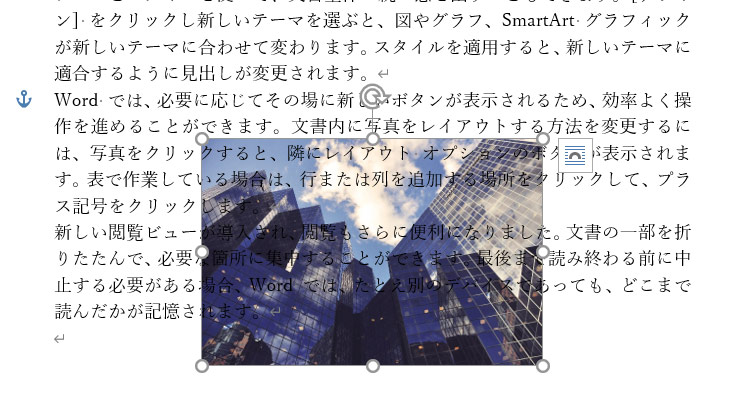
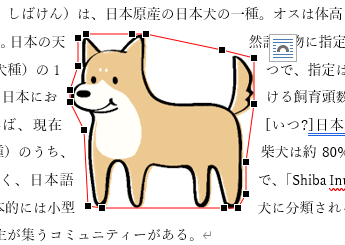
Wordで画像が移動できないときの対処方法(文字列の折り返しの設定) 19年8月日 0600 Word文書に写真を挿入した直後の状態では、思いどおりに ワードでパンフレットやチラシを作成しているのですが、画像の横に文字を入れたいのですが、改行されてしまい並べて表示できない。、 どうしたらいいですか? "**モデレーター注** タイトルを編集しました。 編集前タイトル ワードで文書作成について "ワードの「文字列の折り返し」には、7種類あります。 ワードの画像を移動できない場合は、「文字列の折り返し」の設定を変更しましょう。 ワード・エクセルで画像や写真の背景を簡単に消す方法 ;
ワード 写真 文字列の折り返し できないのギャラリー
各画像をクリックすると、ダウンロードまたは拡大表示できます
 |  |  |
 |  |  |
 |  |  |
「ワード 写真 文字列の折り返し できない」の画像ギャラリー、詳細は各画像をクリックしてください。
 |  |  |
 |  |  |
 |  | |
「ワード 写真 文字列の折り返し できない」の画像ギャラリー、詳細は各画像をクリックしてください。
 |  |  |
 |  | |
 |  |  |
「ワード 写真 文字列の折り返し できない」の画像ギャラリー、詳細は各画像をクリックしてください。
 |  |  |
 |  |  |
 |  |  |
「ワード 写真 文字列の折り返し できない」の画像ギャラリー、詳細は各画像をクリックしてください。
 |  |  |
 |  |  |
 |  |  |
「ワード 写真 文字列の折り返し できない」の画像ギャラリー、詳細は各画像をクリックしてください。
 |  |  |
 |  |  |
 |  |  |
「ワード 写真 文字列の折り返し できない」の画像ギャラリー、詳細は各画像をクリックしてください。
 |  |  |
 |  |  |
 |  |  |
「ワード 写真 文字列の折り返し できない」の画像ギャラリー、詳細は各画像をクリックしてください。
 |  |  |
|  |  |
 |  |  |
「ワード 写真 文字列の折り返し できない」の画像ギャラリー、詳細は各画像をクリックしてください。
 |  | |
 |  | |
 |  |  |
「ワード 写真 文字列の折り返し できない」の画像ギャラリー、詳細は各画像をクリックしてください。
 |  |  |
 |  |  |
 |  |  |
「ワード 写真 文字列の折り返し できない」の画像ギャラリー、詳細は各画像をクリックしてください。
 |  |  |
 |  |  |
 |
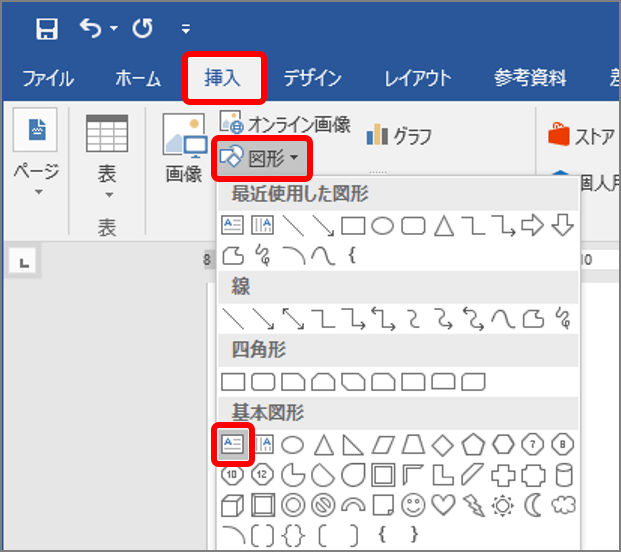
クリップアート、図、ワードアートを挿入すると、規定値では文字列の折り返しが行内の状態で挿入されます。 この文字列の折り返し行内とは、「図が、行の中に文字と一緒に存在する状態」で、 言い換えれば、「配置に関して 文字と同じように今回は文書の先頭をクリックしました。 貼り付けをクリックします。 図が貼り付きました。 これで文字列の折り返しが使えるようになります! テキストボックスの中に図を入れると機能が制限されるようですね。 産業会館パソコン教室では質問し
Incoming Term: ワード 写真 文字列の折り返し できない,


0 件のコメント:
コメントを投稿